楽天APN設定、eSIM認識し電話出来るが通信出来ない問題が解決した
simロック解除済の中古スマホを購入しましたが、元々はドコモ製スマホに楽天SIM単独で利用するため「APN設定」が必要でした。
楽天SIMの認識はされていて、「Rakuten」と表示され電話発信・着信は出来るのに…モバイルデータ通信だけ出来ない!
…という状態でしたが、ネットで情報収集して見よう見まねで設定し無事使えるようになりました。
「楽天SIM」を「他社SIMロック解除済スマホ」で利用するためのapn設定
私の環境でのスクショになりますが、紹介します。
(私の環境)
- ドコモ製SIMロック解除済 AQUOS wish3 SH-53Dを中古購入
- 楽天SIM用のAPN設定をする
大雑把な手順としては、
- 「アクセスポイントの編集」に辿り着く
- 各項目に入力していく
となります。
1.「アクセスポイントの編集」に辿り着く
まずはスマホの「設定」から、アクセスポイントの編集を行える場所まで移動していきます。
- 設定から「ネットワークとインターネット」をタップ
- 「SIM」をタップ
- 「Rakuten」をタップ
- (下にスワイプして…)「アクセスポイント名」をタップ
- 「+」ボタンをタップ
①~③のスクショがこちら↓
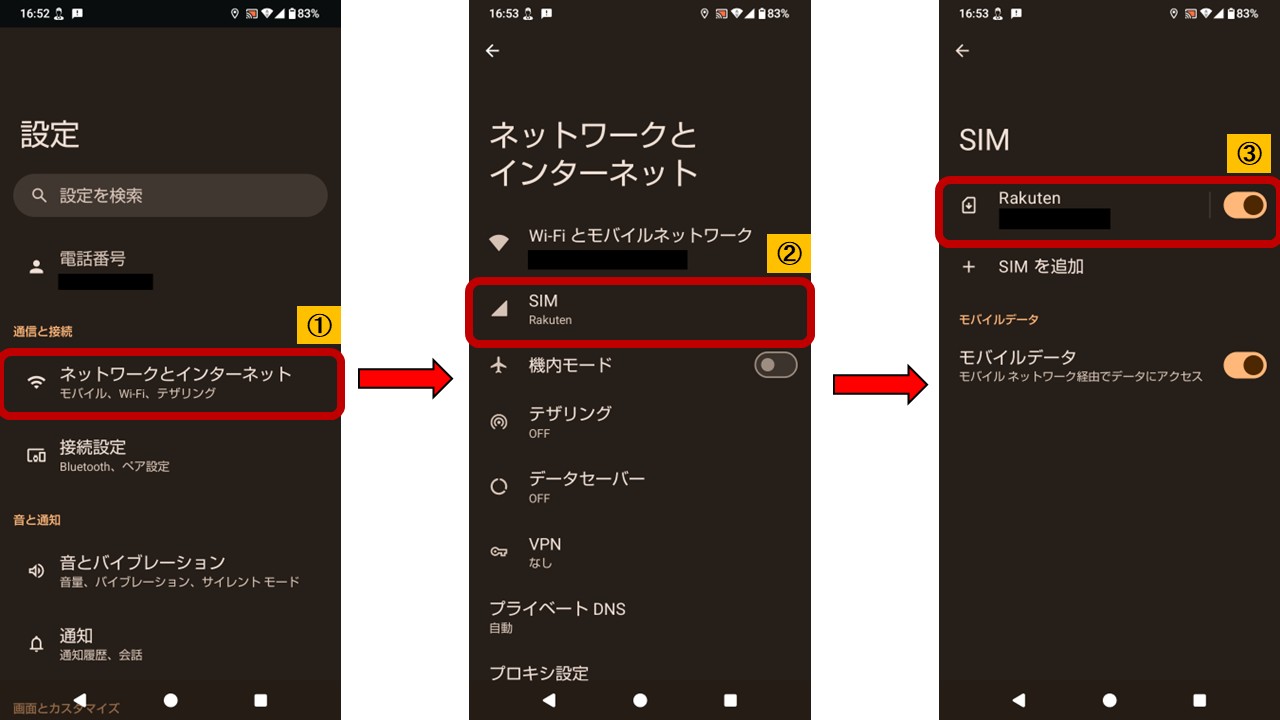 楽天SIM APN設定 「アクセスポイントの編集」まで移動①~③
続いて④~⑤のスクショです↓
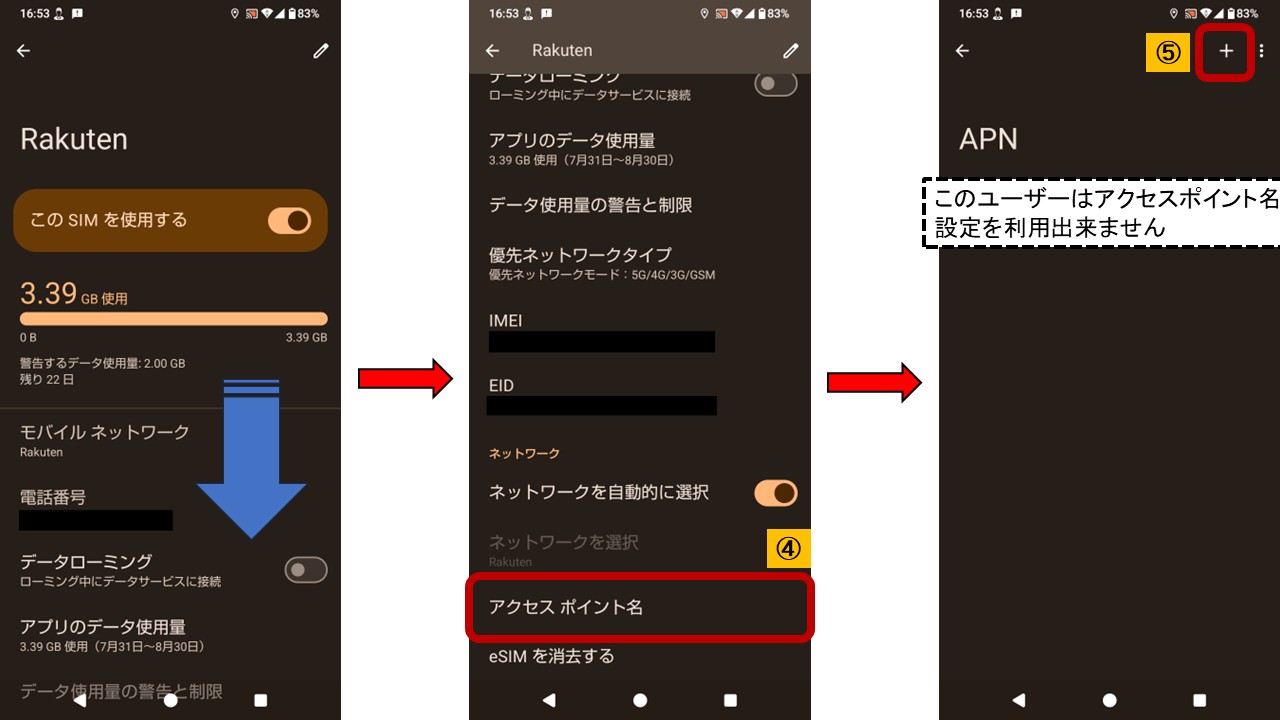 楽天SIM APN設定 「アクセスポイントの編集」まで移動④~⑤
ココに辿り着ければOK↓
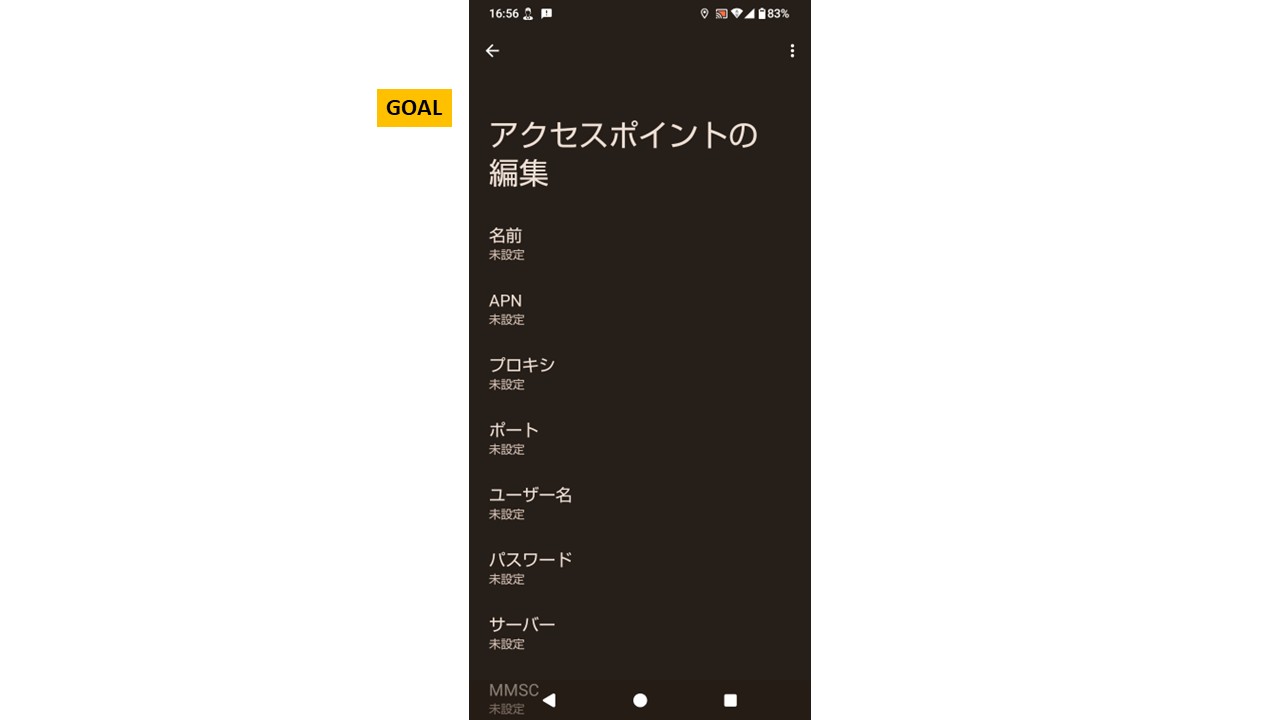 楽天SIM APN設定 「アクセスポイントの編集」まで移動、到着
補足)このユーザーはアクセスポイント名設定を利用出来ません。はスルー可能
上記④で「アクセスポイント名」をタップすると、
このユーザーはアクセスポイント名設定を利用出来ません。
…というメッセージが表示されます。
しかし、メッセージは無視して右上の「+」ボタンを押せば設定可能でした。
2.楽天SIM用に「アクセスポイントの編集」に入力する
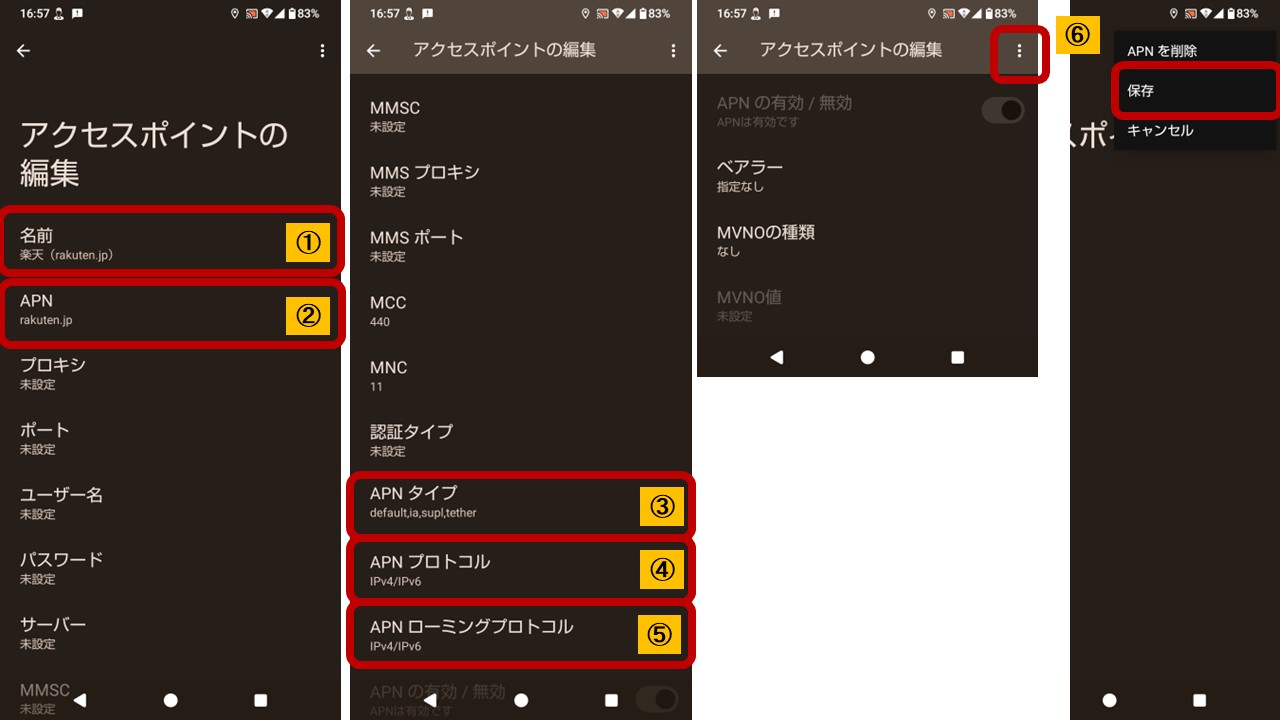
「アクセスポイントの編集」では、並んでいる20項目のうち5項目で入力・選択を行います。
| 編集する項目 | 入力・選択 | |
| ① | 名前 | 楽天(rakuten.jp) |
| ② | APN | rakuten.jp |
| ③ | APNタイプ | default,ia,supl,tether |
| ④ | APNプロトコル | IPv4/IPv6 |
| ⑤ | APNローミングプロトコル | IPv4/IPv6 |
その他15項目はデフォルトのままでOK。
入力が終わったら右上の「…」をタップし「保存」します。
 アクセスポイントの編集に入力・選択
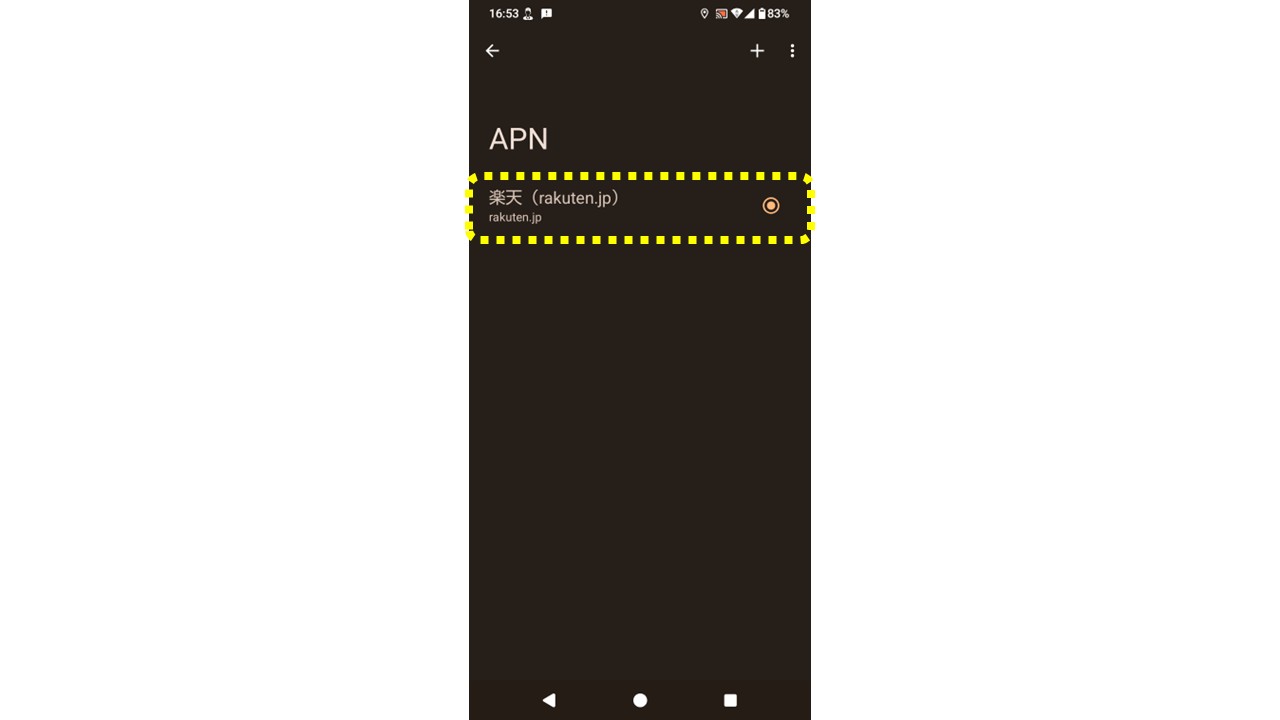
設定が終わると、APNに反映されます↓
 楽天APN設定終了
あとはwi-fi環境外でインターネット接続が可能かテストしてみて…。
無事繋がれば完了です!
補足)APNタイプでミスしがちな点。区切りは「カンマ」
APNタイプは半角カンマ「,」で区切ります。
ドット、ピリオドではないので要注意です。
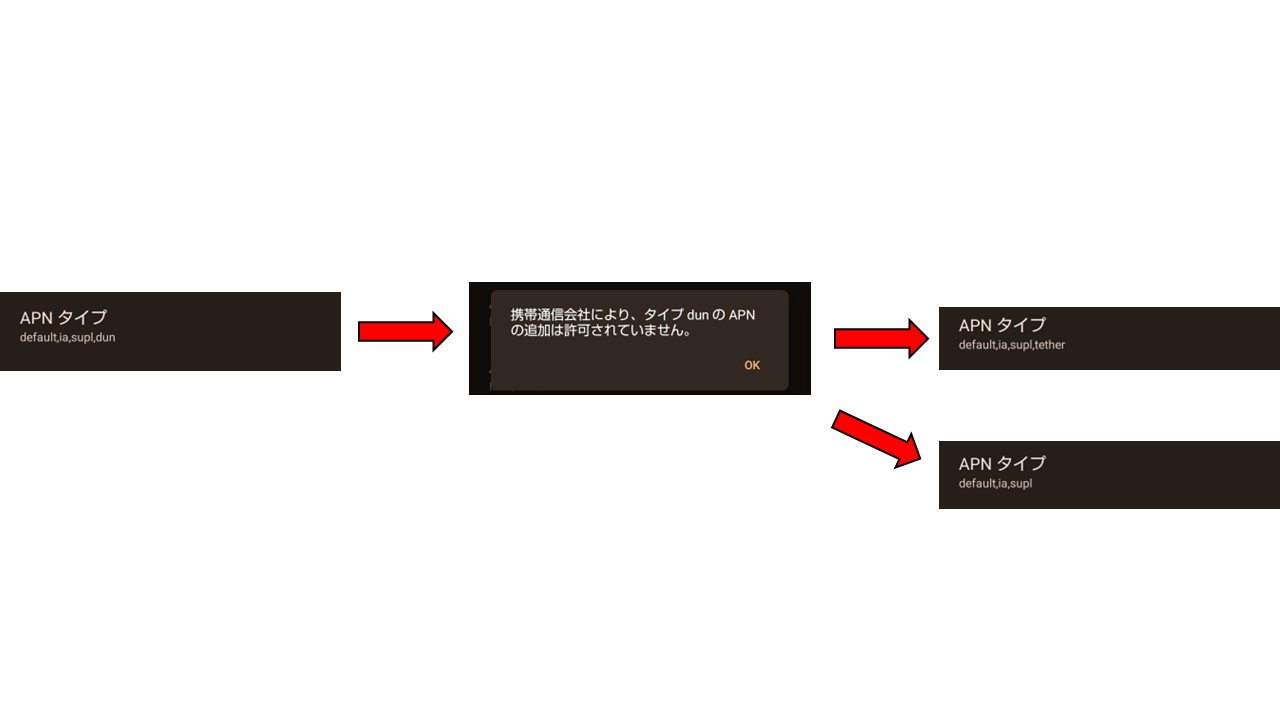
補足)「携帯通信会社により、タイプdunのAPN追加は許可されていません。」というメッセージ →代替tetherか削除
APNタイプで「default,ia,supl,dun」と設定する方法もあるようです。
ただ私の環境では上記のままだと「携帯通信会社により、タイプdunのAPN追加は許可されていません。」というメッセージが出ます。
dunの代わりに「tether」を入れるか、環境によっては「dun」をそのまま抜くだけでも大丈夫なようです。
…私には理由までは良く分かりません!(笑)
 APNタイプの補足、dunの追加は許可されていません
まとめ
元々SIMフリー機種ではない、SIMロック解除機種に楽天SIMを入れて使う場合などは、APN設定が必要になります。
今回購入したのがSIMロック解除済ドコモの中古スマホだったので、初めて設定を行うことに。
(これまで私は「Rakuten Hand 5G」に楽天SIMで利用=APN設定不要でした)
楽天公式HPに掲載されている情報だと「ユーザー名」や「パスワード」なども設定する方法ですが上手くいかず…。
戸惑いつつもネットで情報収集し、最終的にたどり着いた設定情報に助けられて無事開通することが出来ました。
私が助かったように、この記事もいつか誰かの役に立てば幸いです…。
では。